|
|
|
| |
| |
| |
| |
| |
| |
| |
| |
| |
|
Sustituir en todos los pasos simarro.com por clubpatrullaaguila.com.
|
|
| |
|
Ejecutar
los siguientes pasos:
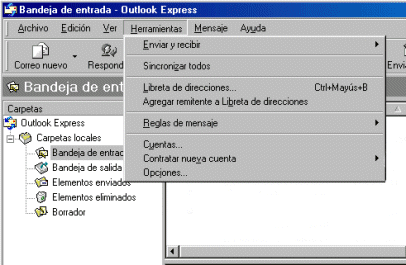
Ir a Herramientas -Cuentas. |
| |
|
|
|
Ir
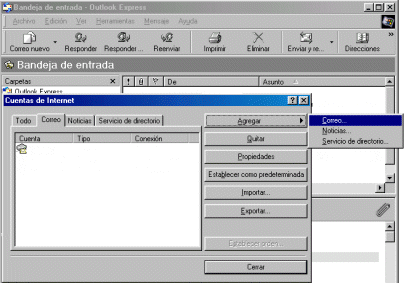
a Correo. Pulsar Agregar -Correo. A partir
de aquí seguir los pasos indicados:
|
| |
|
| |
| |
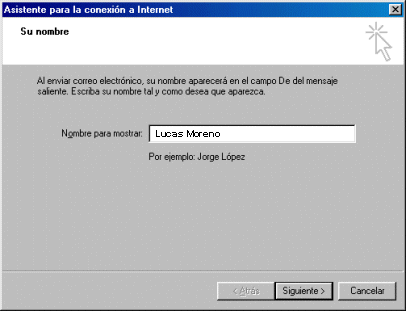
1.-
Nombre que el usuario quiere que aparezca cuando envía
mensajes para que el destinatario pueda identificarle.
Pulse Siguiente.
|
| |
|
| |
| |
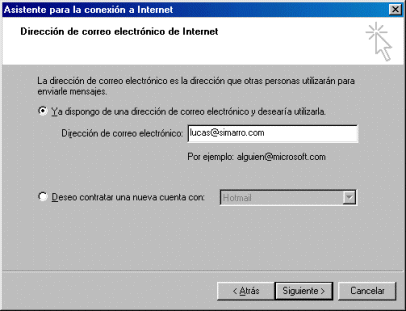
Escriba
la dirección de correo (buzón) obtenida en el momento
de alta en Simarro. Pulse Siguiente.
|
| |
|
| |
| |
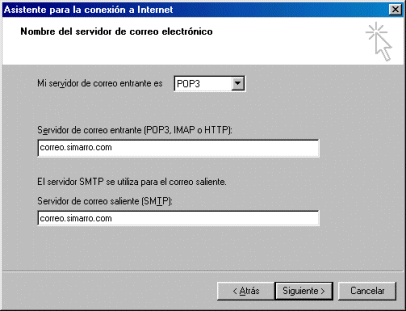
Introduzca
el nombre de los servidores con los que va a trabajar.
Pulse Siguiente.
- Nombre del Servidor de correo entrante (POP3):
correo.simarro.com
- Nombre del Servidor de correo saliente (SMTP):
correo.simarro.com
|
| |
|
| |
| |
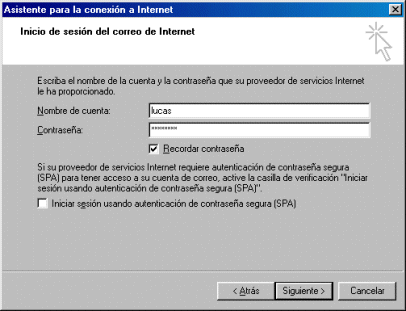
Escriba
el nombre de cuenta y la contraseña. Seleccione
el cuadradito de Recordar contraseña, para que
no se la vuelva a pedir. Pulse Siguiente.
|
| |
|
| |
| |
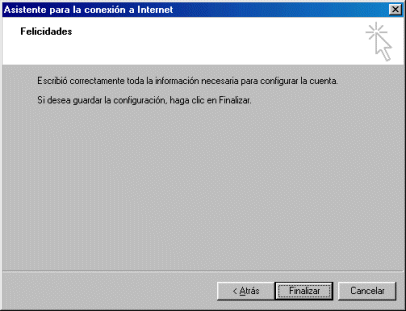
A
continuación pulse Finalizar.
|
| |
|
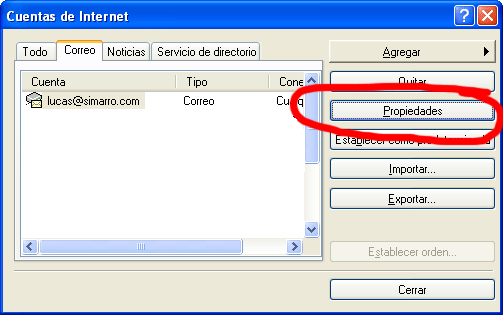
Una vez finalizado, debemos volver a entrar a las propiedades de la cuenta, seleccionando primero la cuenta que queremos configurar, y despues pulsando en el botón de propiedades.
|
| |
|
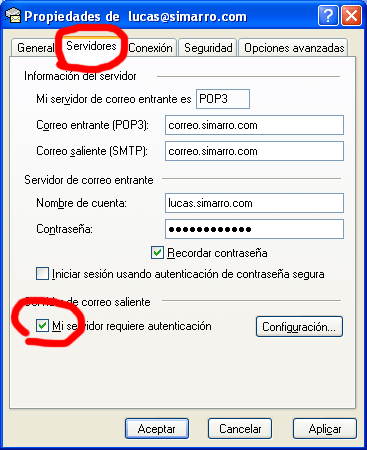
| Ahora pulsaremos a la pestaña de Servidores y una vez vistas esas opciones, debemos marcar 'Mi servidor requiere autenticación' |
| |
|
Una vez hecho esto, pulsamos al botón de Aceptar y después al botón de Cerrar.
Ya podemos probar la configuración pulsando al botón enviar y recibir. |
| |
|
Sustituir en todos los pasos simarro.com por clubpatrullaaguila.com.
|
|
| |
| |